1. Einführung
cloudworx.calendar ermöglicht die nahtlose Erstellung von Salesforce-Ereignissen aus Standard- oder benutzerdefinierten Salesforce-Objekten. Das Tool generiert automatisch Kalendereinträge auf Grundlage deiner Datensätze und stellt so sicher, dass wichtige Aktivitäten ohne zusätzlichen manuellen Aufwand erfasst und in Salesforce angezeigt werden. Dies hilft Teams, organisiert zu bleiben, verbessert die Genauigkeit der Terminplanung und sorgt dafür, dass Kalender mit Ihren Geschäftsprozessen abgestimmt sind.
Erstellte Ereignisse können auch über Salesforce Einstein Activity Capture oder AppExchange-Tools von Drittanbietern mit Microsoft Outlook® oder Google Calendar™ synchronisiert werden, was eine noch größere Effizienz ermöglicht und sicherstellt, dass deine Salesforce-Daten vollständig in deine täglichen Arbeitsabläufe integriert sind.
Diese Dokumentation enthält detaillierte Informationen über das Tool und beschreibt alle notwendigen Schritte für die erfolgreiche Installation und Konfiguration von cloudworx.calendar.
Hast du weitere Fragen oder benötigst du Hilfe beim Einstieg? Sende uns einfach eine E-Mail an support@cloudworx.agency und wir helfen dir gerne weiter.
1.1. Features
cloudworx.calendar bietet die folgenden Funktionen direkt in deiner Salesforce-Umgebung:
- Nahtlose Erstellung von Ereignissen aus jedem Salesforce-Objekt, das zwei Datumsfelder und ein Textfeld enthält, ohne dass benutzerdefinierter Code erforderlich ist
- Automatische Befüllung von Kalendereinträgen mit wichtigen Datensatzdaten, wodurch Genauigkeit gewährleistet und der manuelle Aufwand reduziert wird
- Vollständige Integration mit Salesforce-Aktivitäten, sodass erstellte Ereignisse in Standardkalendern und zugehörigen Datensatz-Zeitleisten sichtbar sind
- Flexible Konfigurationsoptionen, mit denen Administratoren festlegen können, welche Objekte und Felder zur Generierung von Ereignissen verwendet werden
Alle Funktionen werden durch einen geplanten Job vollständig automatisiert, der innerhalb einer Minute nach der Erstellung des entsprechenden Datensatzes Ereignisse erstellt.
Diese Liste dient als Übersicht. Jede dieser Funktionen wird in den folgenden Kapiteln ausführlich beschrieben.
1.2. Oberfläche
| Tab | Beschreibung |
|---|---|
| Configurations | Hier kannst du die Haupteinstellungen in einem Konfigurationsdatensatz, welcher bei der Installation automatisch erstellt wird, verwalten. |
| Mappings | Hier kannst du Mappings erstellen und verwalten. |
| Results | Hier siehst du eine Liste der ausgeführten Aktionen mit zugehörigem Ergebnis und Informationen zu eventuell aufgetretenen Fehlern. |
Dieser Überblick dient dazu, den Rest der Dokumentation verständlicher darzustellen. Jeder Tab wird in dieser Dokumentation noch detailreich erklärt werden.
1.3. Voraussetzungen
cloudworx.calendar wurde ausschließlich für die Verwendung in Salesforce entwickelt. Dabei ist es mit den folgenden Salesforce-Editionen kompatibel: Platform, Sales Cloud, Enterprise, Unlimited.
2. Installation und Setup
2.1. Installation
Die Installation von cloudworx.calendar ist ausschließlich über einen von cloudworx zur Verfügung gestellten Link möglich.
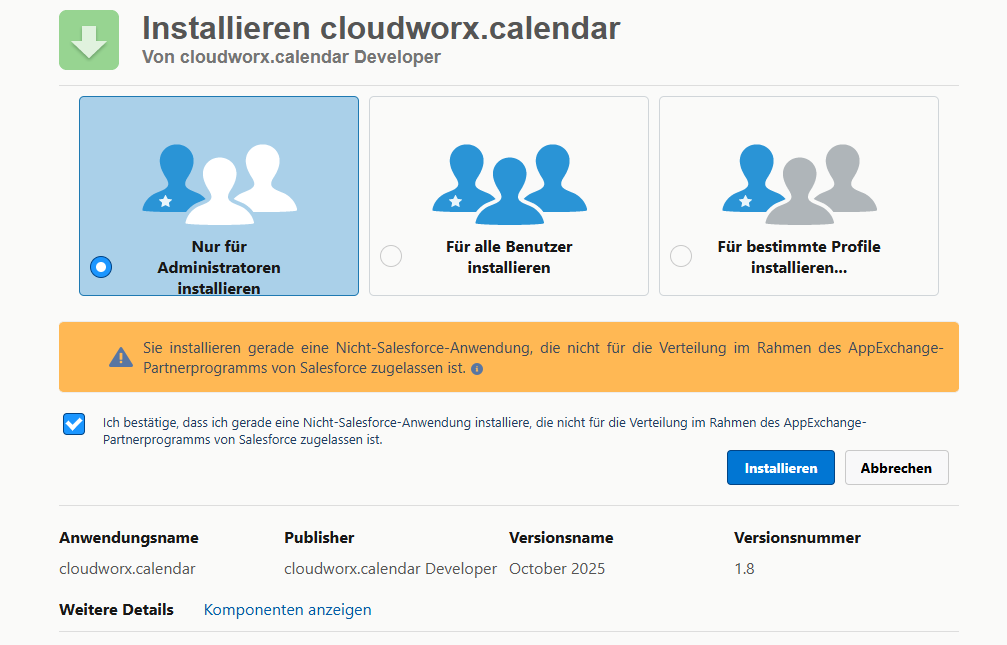
- Wähle auf der Installationsseite "Nur für Administratoren installieren". Du kannst später durch Berechtigungssätze auch anderen Nutzern Zugriff gewähren.
- Aktiviere die Checkbox, dass cloudworx.calendar als Nicht-Salesforce-Anwendung installiert werden darf. Klicke danach auf "Installieren", um die Installation zu starten.
- Aktiviere die Checkbox "Ja, Zugriff auf diese Website von Drittanbietern gewähren", damit cloudworx.calendar mit unserem Server kommunizieren kann.
 X
X
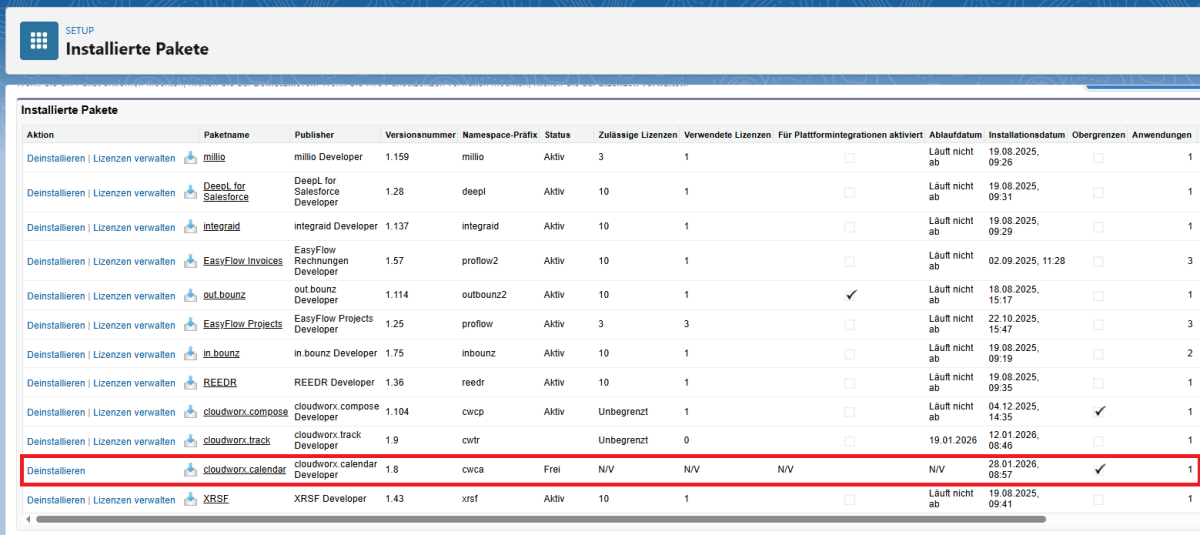
Sobald die Installation abgeschlossen ist, findest du alle Paketkomponenten in deiner Organisation. Du erkennst sie am Namespace-Präfix „cwca“.
Möglicherweise erscheint eine Benachrichtigung mit dem Hinweis: "Die Installation dieser Anwendung nimmt einige Zeit in Anspruch". Wenn du diese Meldung zum ersten Mal siehst, brauchst du die keine Sorgen zu machen. Klicke auf "Fertig" und du erhältst eine Benachrichtigung per E-Mail, wenn die Installation abgeschlossen wurde.
 X
X
2.2. Setup
Nach beendeter Installation empfehlen wir die Überprüfung der Installation im Bereich „Anwendungen“ unter „Installierte Pakete“ im Salesforce Setup.
 X
X
Der erste Schritt besteht darin, Nutzungsrechte für cloudworx.calendar zuzuweisen. Die Anwendung erfordert bestimmte Berechtigungen, die den Salesforce-Benutzern gewährt werden müssen, die damit arbeiten sollen. Im Allgemeinen hängt die Zuweisung von der Art der beabsichtigten Nutzung ab:
cloudworx.calendar Admin – erforderlich für das Erstellen und Verwalten von Ereignissen.
Suche im Setup nach "Berechtigungssätze" (Permission Sets)
Wähle aus der Liste den Berechtigungssatz "cloudworx.calendar Admin" und klicke ihn an.
Klicke auf "Zuweisungen verwalten". Hier siehst du alle bisherigen Zuweisungen. Um neue Zuweisungen vorzunehmen, klicke auf "Zuweisung hinzufügen" und füge die gewünschten Benutzer hinzu.
2.3. Konfiguration von Objekten
cloudworx.calendar kann aus jedem Standard- sowie Custom-Objekt Ereignisse generieren, sofern diese Objekte einige Bedingungen erfüllen. Die folgenden Bedingungen müssen für jedes Objekt, aus welchem Ereignisse generiert werden sollen, erfüllt sein:
- Das Objekt muss mindestens die folgenden drei Felder des jeweiligen Feldtypen haben:
- Startdatum (Date/Time)
- Enddatum (Date/Time)
- Betreff (Text)
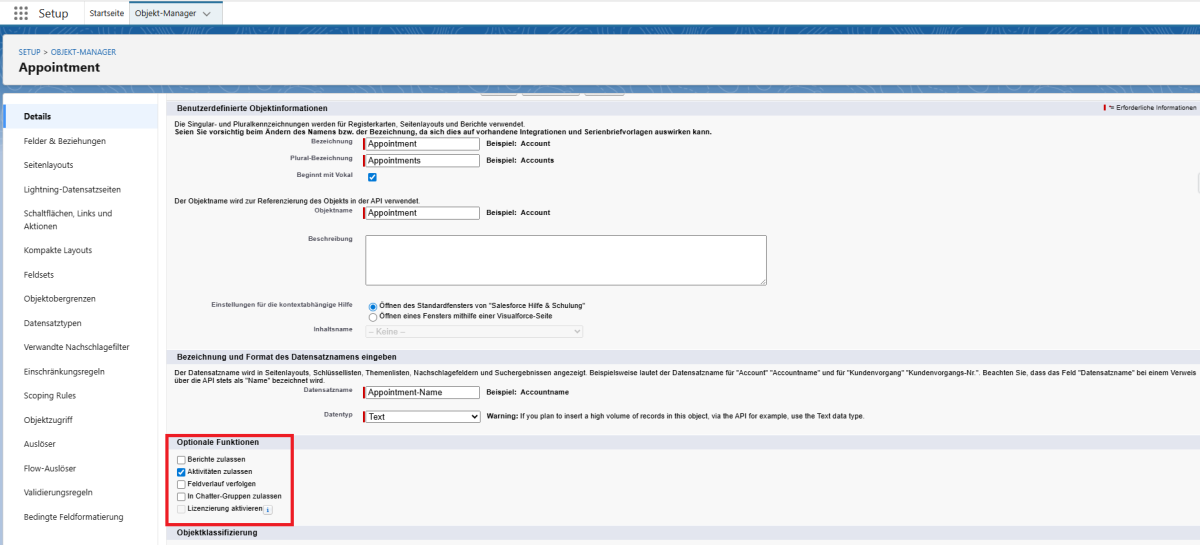
- Für das Objekt muss die Funktion "Aktivitäten zulassen" (Allow Activities) aktiviert sein. Aktiviert werden kann die Funktion im Objekt-Manager > Objekt > Details > Bearbeiten > Optionale Funktionen
 X
X
3. Konfiguration
Der Konfigurationsdatensatz ist das Kontrollzentrum der App. Hier werden Aufgaben wie die Aktivierung des Prozesses der automatisierten Ereigniserstellung, die Deaktivierung des gesamten Pakets sowie die Fehlerbehandlung ausgeführt.
Ein Konfigurationsdatensatz besteht aus folgenden Feldern:
| Feld | Beschreibung |
|---|---|
| Deactivated | Über diese Checkbox kann cloudworx.calendar vollständig deaktiviert werden. Dabei werden keine Events mehr erstellt oder gelöscht. |
| Debug Mode | Diese Einstellung kann für erweitertes Debugging von cloudworx.calendar genutzt werden. Standardmäßig ist der Debug Mode deaktiviert. |
| Error Email Address | In diesem Feld kann eine E-Mail-Adresse angegeben werden, an die im Falle eines Fehlers Benachrichtigungs-E-Mails gesendet werden. |
| Scheduled | Hier wird angezeigt, ob ein geplanter Job aktiv ist oder nicht. |
Hinweis: Wir empfehlen, den Debug-Modus nur nach Rücksprache mit dem Support von cloudworx.calendar zu aktivieren, da dadurch sensible Daten für andere Systemadministratoren sichtbar werden können. Darüber hinaus werden durch die Aktivierung dieser Einstellung auch Erfolgsergebnisse erstellt, was zu Verunreinigungen führen und es dem Administrator erschweren kann, Fehler leicht zu finden.
Um cloudworx.calendar zu aktivieren, ist es wichtig, dass die geplanten Aufgaben nur automatisiert über die Schaltflächen „Activate Schedule“ und „Deactivate Schedule“ im Konfigurationsdatensatz erstellt werden. Das Löschen oder Erstellen von geplanten Aufgaben für diese App mit Apex oder anderen Mitteln kann zu Fehlern führen, die schwer zu erkennen und zu beheben sind.
4. Mappings
Um Salesforce-Ereignisse aus Datensätzen zu erstellen, muss ein Mapping erstellt werden. Auf diese Weise können die Felder, die für die Erstellung der Ereignisse verwendet werden sollen, den richtigen Feldern in Ihren Ereignisdatensätzen zuordnen.
Klicke dazu auf die Registerkarte „Mappings“ und dann auf „Neu“. Anschließend kannst du einen Namen, den API-Namen des Objekts, von dem Ereignisse erzeugt werden sollen, sowie eine Kalender-ID eingeben. Die Kalender-ID wird genutzt, um das Mapping zum Kalender eines Benutzers oder zu einem öffentlichen Kalender zuzuordnen. Dafür hast du zwei Möglichkeiten:
- Benutzer ID, wodurch die erstellten Ereignisse dem Benutzer zugewiesen werden, und im Kalender des Benutzers unter "Meine Ereignisse" angezeigt werden
- öffentliche Kalender ID, bei welcher folgende Schritte beachtet werden müssen:
- Um einen öffentlichen Kalender zu erstellen, gehe zu „Einstellungen“ → „Unternehmenseinstellungen“ → „Kalendereinstellungen“ → „Öffentliche Kalender und Ressourcen“. Klicke in der Liste „Öffentliche Kalender“ auf die Schaltfläche „Neu“. Hier kannst du einen Namen vergeben und den Kalender aktivieren.
- Klicke unter „Aktionen“ auf „Freigabe“. Hier kannst du auswählen, welche öffentlichen Gruppen, Rollen oder Benutzer Zugriff auf den Kalender haben. Wenn ein Benutzer nicht in der Freigabe enthalten ist, kann er den Kalender nicht sehen.
Klicke danach auf "Speichern" um das Mapping zu erstellen.
Auf dem Mapping-Datensatz gibt es dann folgende Felder:
| Feld | Beschreibung |
|---|---|
| Name | Der vorher definierte Name des Mappings |
| Object Name | Der Name des verwendeten Objekts für das Mapping |
| Calendar ID | Die vorher definierte Kalender/Benutzer ID |
| Active | Hier kann das Mapping aktiviert und deaktiviert werden. Ist ein Mapping aktiv, kann es nicht bearbeitet werden. |
| Mapping Condition Count | Zeigt die Anzahl der Mapping Conditions an (zu Mapping Conditions später mehr) |
| Configuration | Lookup-Feld zum zugehörigen Konfigurationsdatensatz |
Außerdem gibt es noch folgende verwandte Listen (Related Lists):
| Liste | Beschreibung |
|---|---|
| Mapping Conditions | Hier siehst du, welche Mapping Conditions für das Mapping aktiv sind |
| Field Configurations | Hier siehst du, welche Felder des Objekts welchem Feld des Ereignis-Datensatzes zugeordnet wird. |
4.1. Erstellen von Feldkonfigurationen
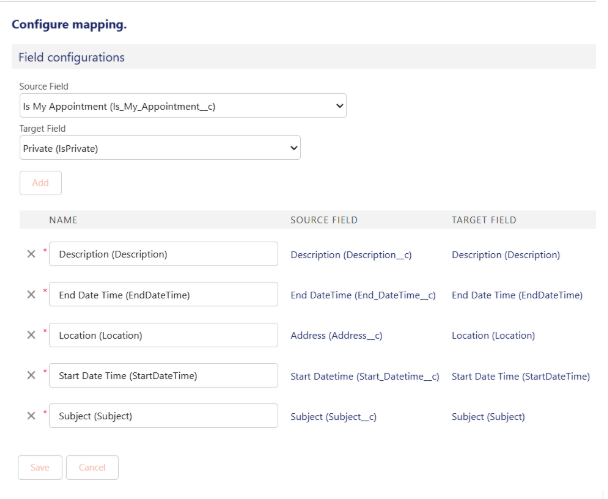
Über die Schaltfläche "Configure" kannst du nun festlegen, welche Felder des Objekts für das Erstellen von Ereignissen verwendet werden sollen, und welchen Feldern des Ereignis-Datensatzes sie dann genau zugeordnet werden sollen. Um eine Feldkonfiguration zu erstellen, wähle ein "Source Field" (Quellfeld) und ein zugehöriges "Target Field" (Zielfeld) und klicke auf "Add". Hast du alle gewünschten Feldkonfiguration vorgenommen, klicke auf "Save" um diese zu speichern.
Im folgenden Beispiel werden die Felder "Beschreibung", "Endzeitpunkt", "Startzeitpunkt", "Adresse" und "Betreff" eines benutzerdefinierten Objekts "Appointment" den korrespondierenden Feldern des Ereignis-Objekts zugeordnet.
 X
X
Wenn ein benutzerdefiniertes Feld für das Ereignisobjekt erstellt wird, wird es auch in den verfügbaren Feldern für die Erstellung einer Feldkonfiguration angezeigt. Dabei kann jedes Feld nur einem Feld desselben Types oder Feldern kompatibler Typen zugeordnet werden. Diese Zuordnungen werden automatisch validiert, was bedeutet, dass beim Versuch, fehlerhafte Zuweisungen zu speichern, automatisch eine Fehlermeldung angezeigt wird.
Es gibt keine Obergrenze für die Anzahl der Feldkonfigurationen, es müssen jedoch mindestens die folgenden drei Feldkonfigurationen erstellt werden, damit das Mapping aktiviert und genutzt werden kann:
- Betreff (Subject)
- Startdatum und -zeit (StartDateTime)
- Enddatum und -zeit (EndDateTime)
Das Speichern und Aktivieren des Mappings ohne diese drei Konfigurationen wird zu einem Fehler führen.
5. Mapping Conditions
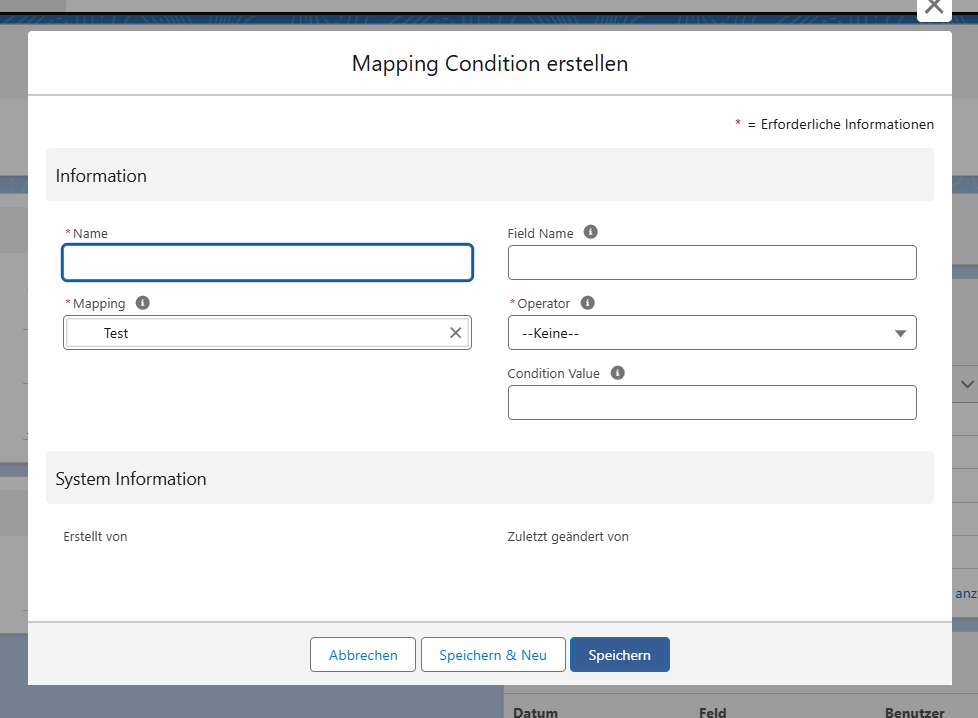
Um zu filtern, welche Datensätze in den Prozess der Ereigniserstellung einbezogen werden sollen, können Mapping Conditions definiert werden. Eine Mapping Condition filtert alle Datensätze basierend auf konfigurierbaren Eigenschaften und führt das Mapping dann nur für Datensätze aus, die die Bedingungen erfüllen.
Um eine Mapping Condition zu erstellen, klicke auf "Neu" in der entsprechenden Liste auf Ebene des Mapping-Datensatzes.
 X
X
Hier musst du nun folgende Felder definieren:
| Feld | Beschreibung |
|---|---|
| Name | Frei wählbarer Name der Mapping Condition |
| Mapping | Mapping-Datensatz, für das die Mapping Condition gelten soll (vorausgewählt) |
| Field Name | Api-Name des Feldes, welches die Condition erfüllen muss |
| Operator | Operator, mit dem verglichen werden soll |
| Condition Value | Der Wert, für den die Condition erfüllt sein soll |
Für "Condition Value" gelten folgende Formate:
- "YYYY-MM-DD" oder "YYYY-MM-DD HH:MM:SS" für Datums- oder Datum- und Zeitfelder
- Für Dezimalzahlen: "." als Separator, beispielweise "97.5"
- Für boolsche Werte: TRUE, FALSE
Für den Operator gibt es folgende Optionen:
- <, >, <=, >=, = und != für Felder vom Typ Date, DateTime und Dezimalwerte
- = und != für alle anderen Felder
- 'Contains' und 'Not Contains' für Felder vom Typ String/Text
Auch für Mapping Conditions werden Feldnamen vor der Speicherung validiert, falsche Feldnamen werden in einem Fehler enden.
Hinweis: Ein Salesforce-Datensatz kann nur in genau einem Kalender angezeigt werden. Um Fehler beim Mapping zu vermeiden, müssen Mapping Conditions so definiert werden, dass sich alle Mappings gegenseitig ausschließen. Beispiel: "Name contains Test" und "Name not contains Test".
6. Results
Für eine bessere Übersicht werden die meisten im Hintergrund ausgeführten Aktionen in einem zu diesem Zweck eingerichteten „Result“-Datensatz gespeichert. Dadurch lassen sich im Hintergrund oder automatisch ausgeführte Aktionen nachverfolgen.
Eine Liste dieser Results findest du auf der Registerkarte „Results“. Bei Erfolg und aktiviertem „Debug-Modus“ in der Konfiguration wird die Meldung „Erfolgreich“ angezeigt. Im Falle eines Fehlers wird der entsprechende Fehler angezeigt.
Ein Result-Datensatz enthält die folgenden Felder:
| Feld | Beschreibung |
|---|---|
| Name | Automatisch generierter Name |
| Mapping | Referenz zum Mapping, durch das das Result ausgelöst wurde |
| Parent | Wenn die Meldung des Results zu einem bestimmten Datensatz in Salesforec gehört, wird hier automatisch die ID des Datensatzes gespeichert. |
| Action | Beschreibung der Aktion, welche durchgeführt wurde. |
| Message | Enthält Informationen über das Result. |
Hinweis zum Freigeben von Speicherplatz: Mit der Schaltfläche "Clear" kann aus jeder Listenansicht der Result-Datensätze Speicherplatz freigegeben werde, der im Laufe der Zeit durch neue Result-Datensätze belegt wurde. Bitte beachte, dass bei Verwendung dieser Schaltfläche immer alle Result-Datensätze gelöscht werden, unabhängig von der aktuellen Listenansicht.
7. Fehlerbehandlung
Sollten bei der Erstellung von Ereignissen Fehler auftreten, werden diese in Result-Datensätzen geloggt. Zu diesen Fehler gehören Probleme bei der Validierung obligatorischer Felder, ungültige Datums- und Uhrzeitkonfigurationen, fehlende oder falsche Feldzuordnungen, sowie Berechtigungsfehler oder allgemeine Fehler bei der Speicherung oder Löschung von Ereignissen. Diese Fehler beinhalten in den meisten Fällen Informationen über Fehlertyp und -quelle im zugehörigen Result-Datensatz, wodurch dir die Suche nach dem Fehler erleichtert wird.
Bei manchen Fehlern wird sicherheitshalber automatisch das zugehörige Mapping deaktiviert, um weiteren Fehlern vorzubeugen.
Sollte ein Fehler auftreten, dessen Fehlermeldung nicht eindeutig ist, schreibe gerne eine Email inklusive Screenshot der Fehlermeldung an support@cloudworx.agency
8. Glossar
| Berechtigungssatz (Permission Set) | Eine Sammlung von Extra-Berechtigungen, um die Sicherheitseinstellungen eines Users auf seinem Profil zu erweitern. |
| Configuration | Sie enthält die wichtigsten Parameter, die die Kerneinstellungen bestimmen. Sie zeigt auch allgemeine Informationen und die Konfigurationshistorie an. |
| Custom Objekt | Objekt das nachträglich in Salesforce erstellt werden kann. Custom Objekte kann man daran erkennen, dass nach dem Api-Namen (dem Namen der vom System genutzt wird) folgendes Kürzel steht: '__c' |
| Datensatz (Record) | In einem Objekt gespeicherte Daten. |
| Nachschlagbeziehung (Lookup) | Eine Nachschlagbeziehung ist ein Feldtyp in Salesforce. Er stellt eine Beziehung zwischen zwei Salesforce-Objekten her. Im Kontakt gibt es z. B. eine Nachschlagbeziehung zum Account. |
| Objekt | Ein Objekt entspricht einer Kategorie, ähnlich den Tabellen und Spalten in Excel. Beispiele von Objekten, die in Salesforce bereits angelegt sind, sind Accounts, Kontakte und Opportunities. |
| Standardobjekt | Objekt das bereits im Lieferumfang von Salesforce mitgeliefert wird |
| Themenliste (Related List) | Liste von untergeordneten Datensätzen zu einem übergeordneten Datensatz (z.B. alle Kontakte, Kundenvorgänge oder Opportunities zu einem Account). |
| User | Ein Benutzer ist jemand, der Salesforce verwendet. Mit einem Benutzernamen und einem Kennwort kannst du dich in Salesforce anmelden. Die Berechtigung zum Anzeigen, Erstellen, Bearbeiten oder Löschen von Informationen kann einzelnen Benutzern oder einer Gruppe von Benutzern erteilt werden. |
Impressum | Datenschutz